Anacondaのインストール
アカウントの作成とファイルのダウンロード
【重要】anacondaを大学の授業や研究で使うためには、アカウントを作成すること
が望ましい。
- サイトにアクセスする。
- ブラウザを広く表示して、右上にある「⤓ Free Download」をクリックする。

※ 画面下部の「私たちはクッキーを使います」は無視してよい。
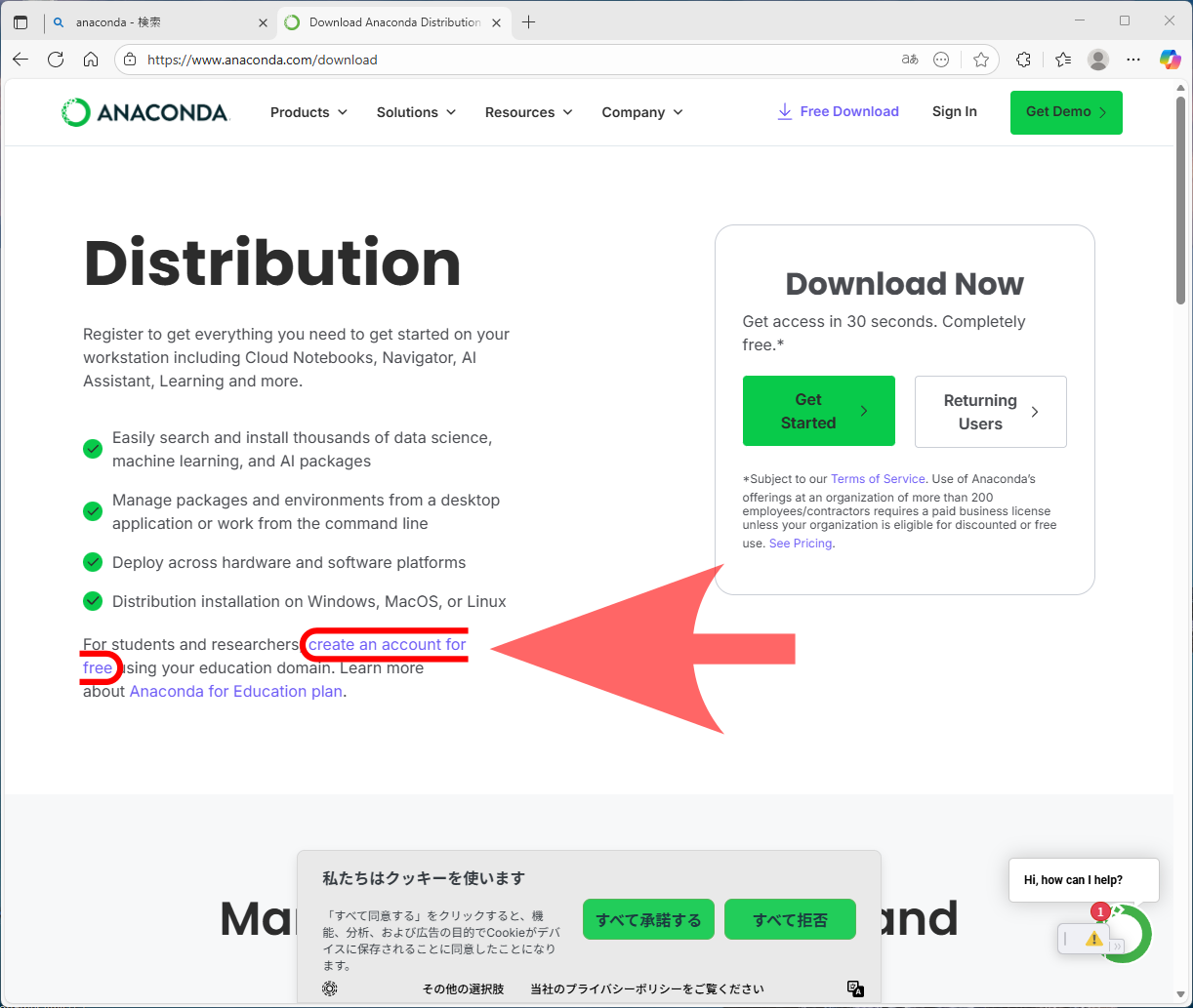
- 「create an account for free」をクリックする。
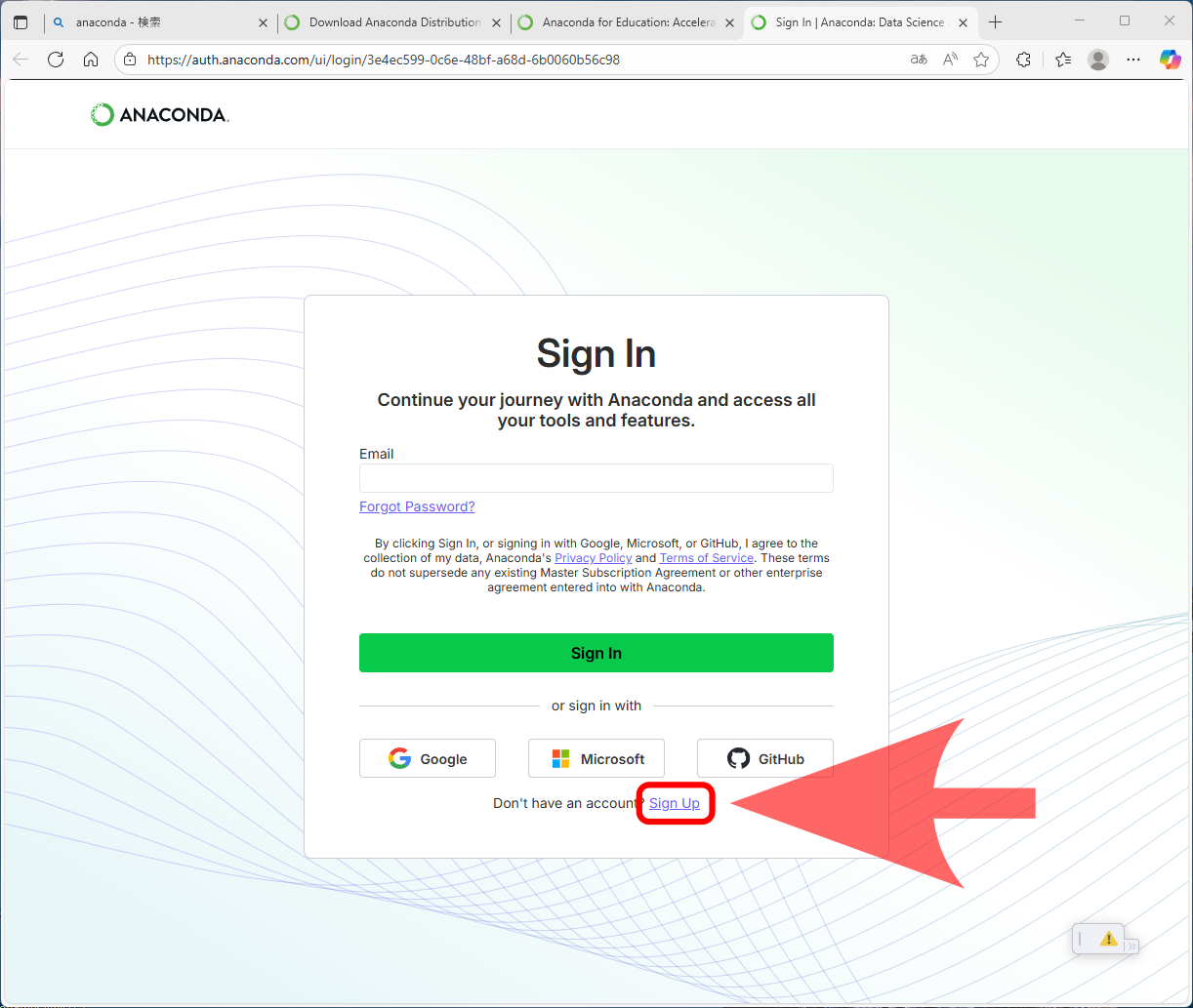
- 「Sign Up」をクリックする。
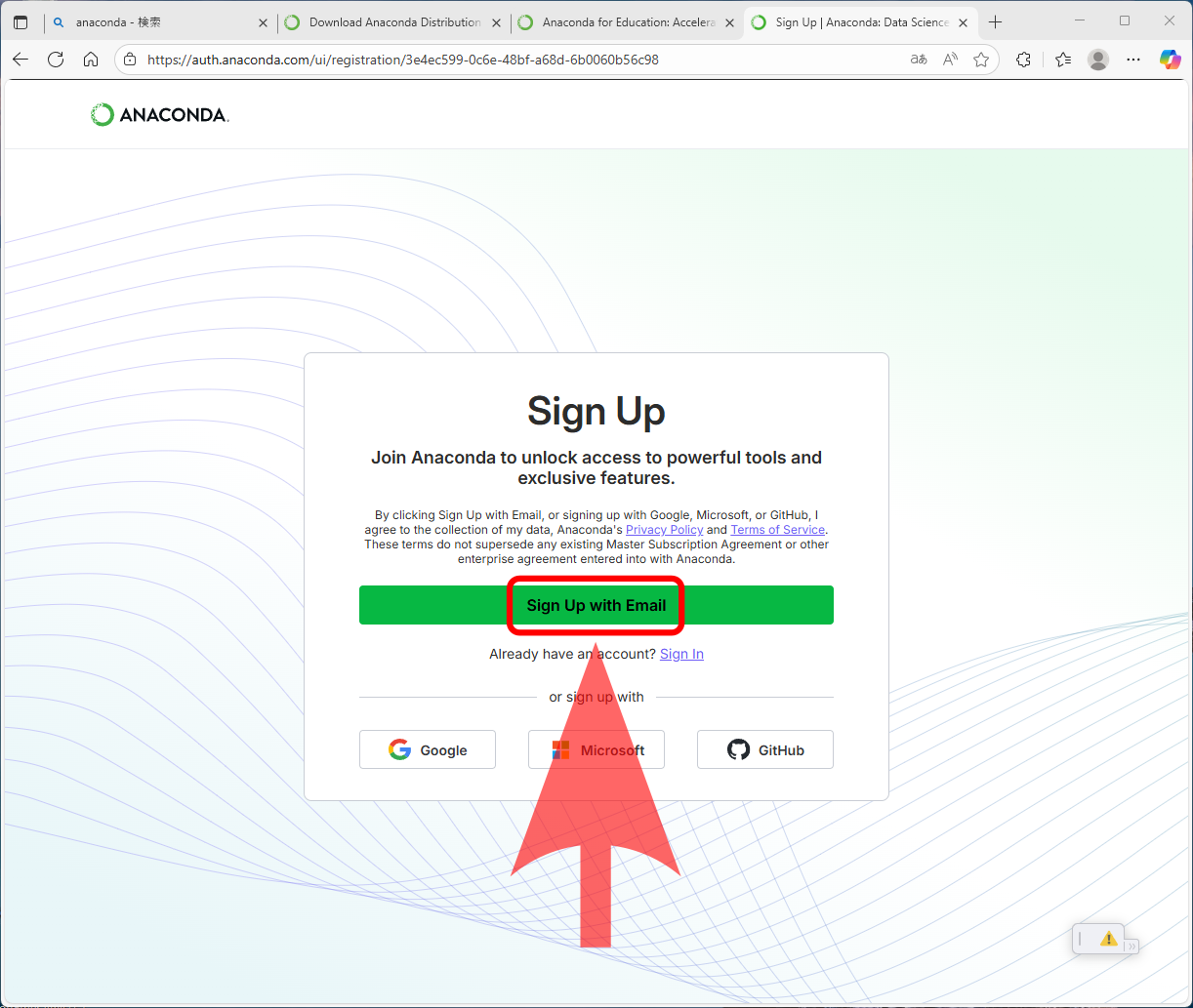
- 「Sign Up with Email」をクリックする。
- 青い部分のEmail(【注1】参照)とPassword(【注2】参照)を入力し、「Sign Up with Email」をクリックする。
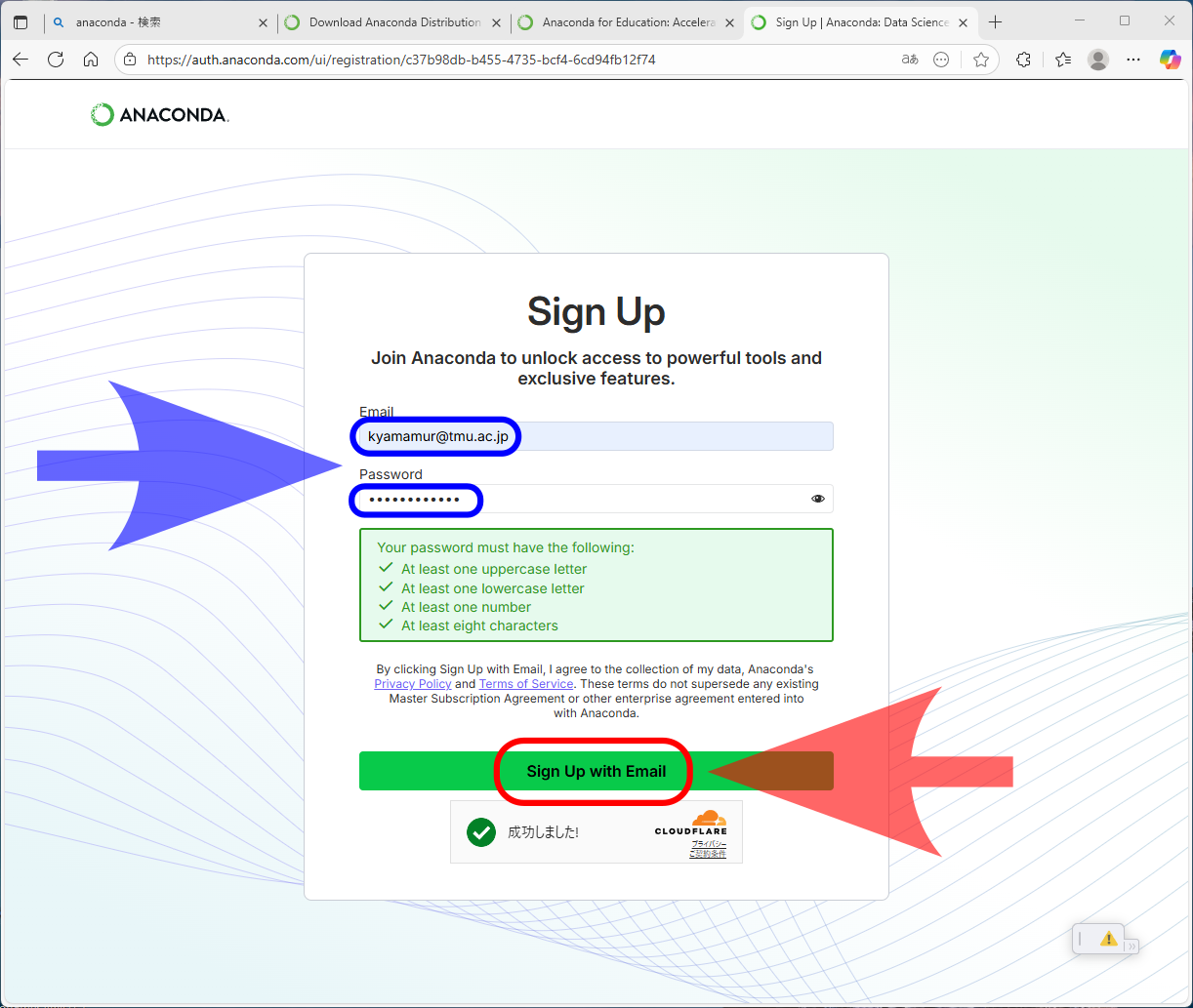
【注1】メールアドレスは大学の「foo@ed.tmu.ac.jp」(fooの部分は自分の氏名など)とすること。
【注2】パスワードは画像中に示されているように、大文字、小文字、数字をそれぞれ1つ以上含み、8文字以上とすること。
【注3】「Sign Up with Email」の下の「成功しました」が「私がボットでないことを確認します。」と表示されている場合は、左側の□(四角)をクリックし画面の指示に従い、「成功しました」と表示させること。
- 入力したメールアドレス宛に以下の内容のようなメールが届くので「Verify Email」をクリックする。
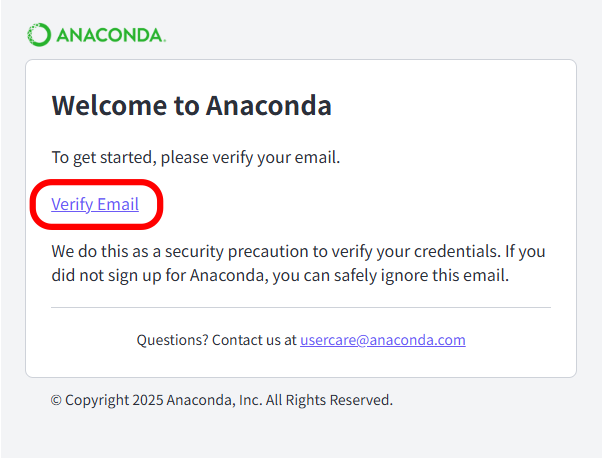
【注】メールが届くまでに時間がかかることがある。届かない場合は、ブラウザに「Verify Your Email Address」と書かれたページが表示されているはずなので、「Resend Email」をクリックしてみること。2〜3度繰り返してもよい。それでも駄目な場合は、メールアドレスの入力からやり直してみること。
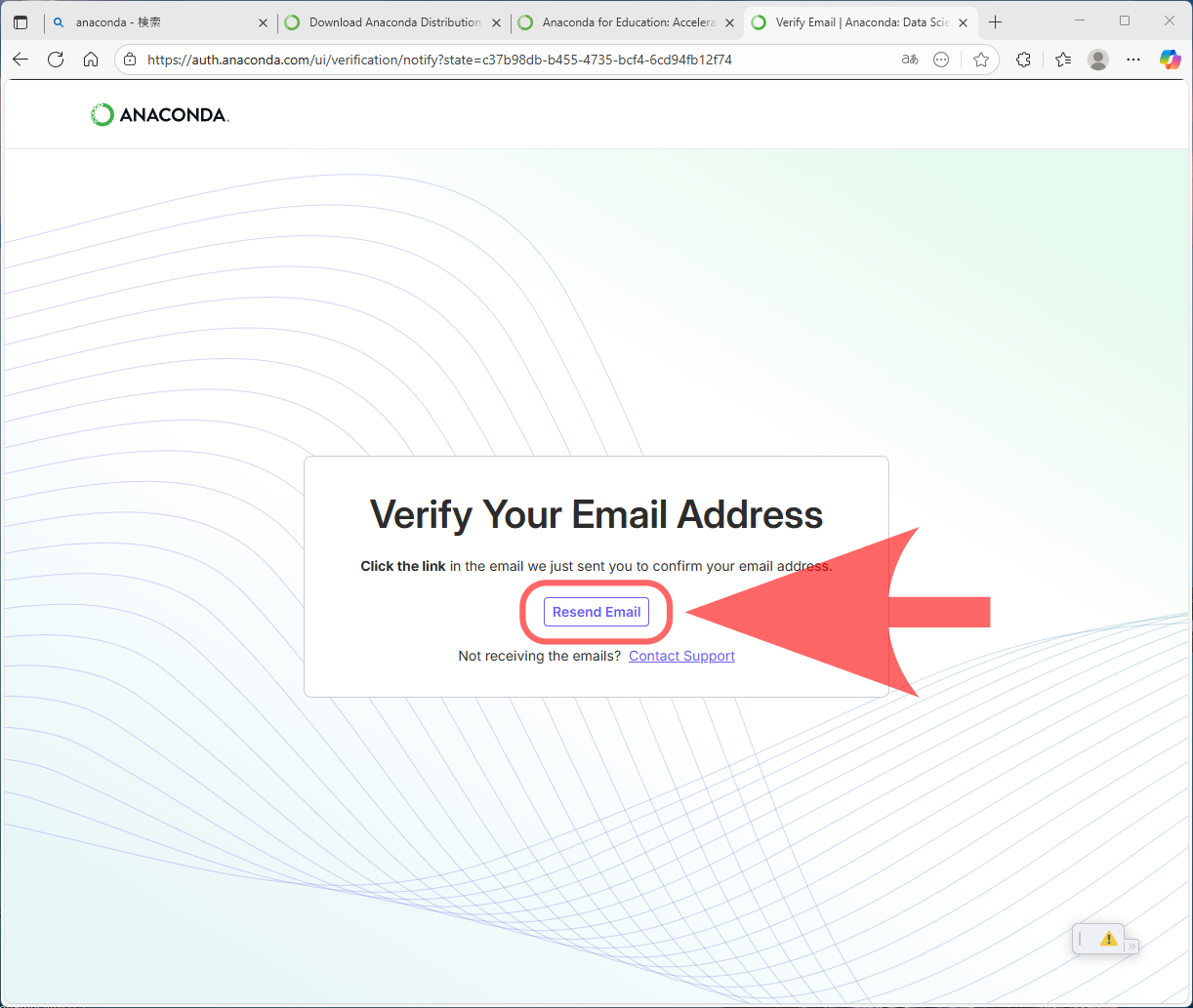
私が試したところメールが届かなかったので、「Verify Your Email Adress」を少し時間をあけて2回クリックしてやっとメールが届いた。なお、最初に届くべきだったメールは先方から発信後1時間ほどかかって大学に届いている。
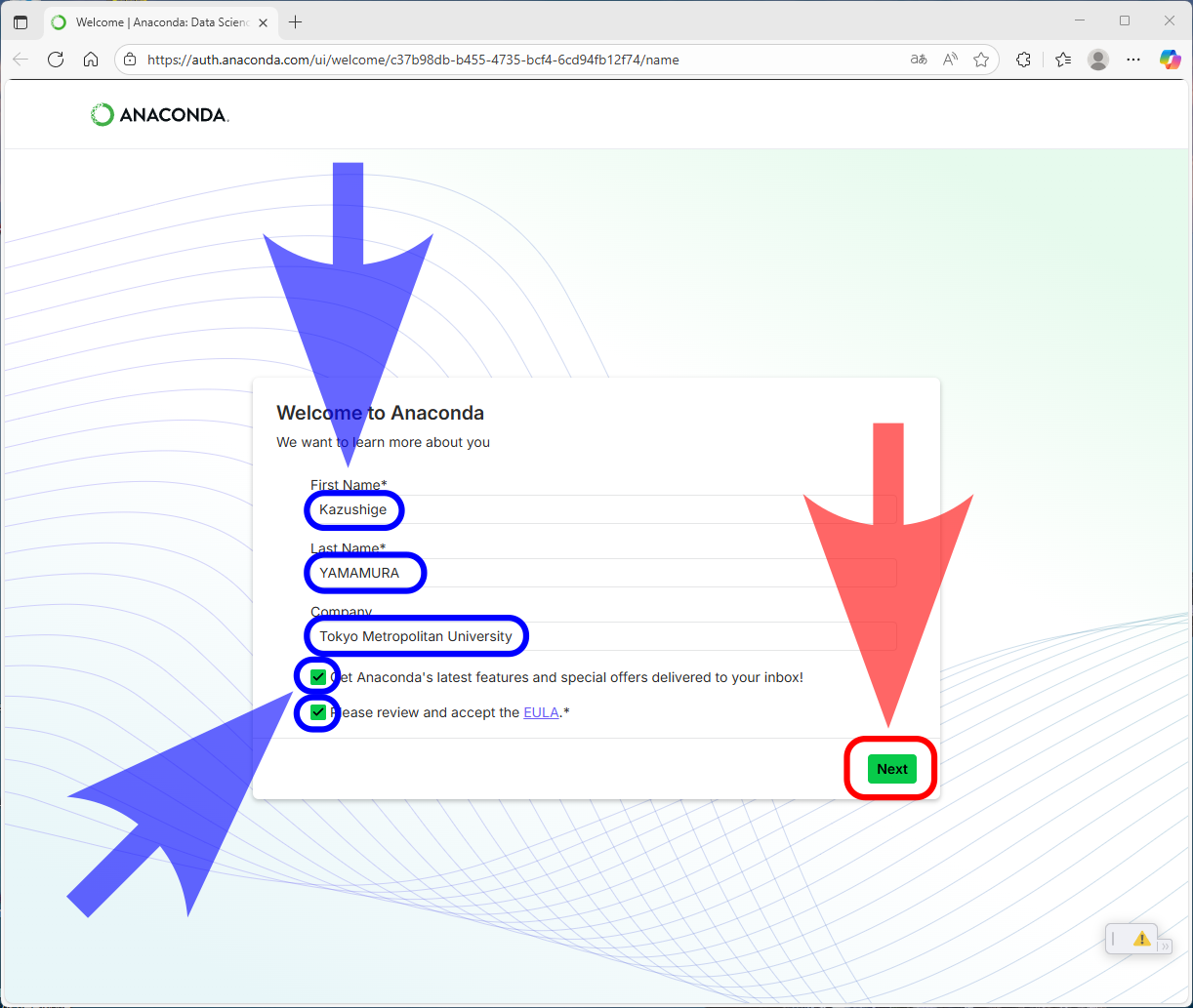
- メールをクリックすると以下のページが表示されるので、氏名、大学名を入力、2つの□(四角)をクリック、さらに「Next」をクリックする。
- 「Skip」をクリックする。「Student」を選択し、「Next」をクリックしてもよい。
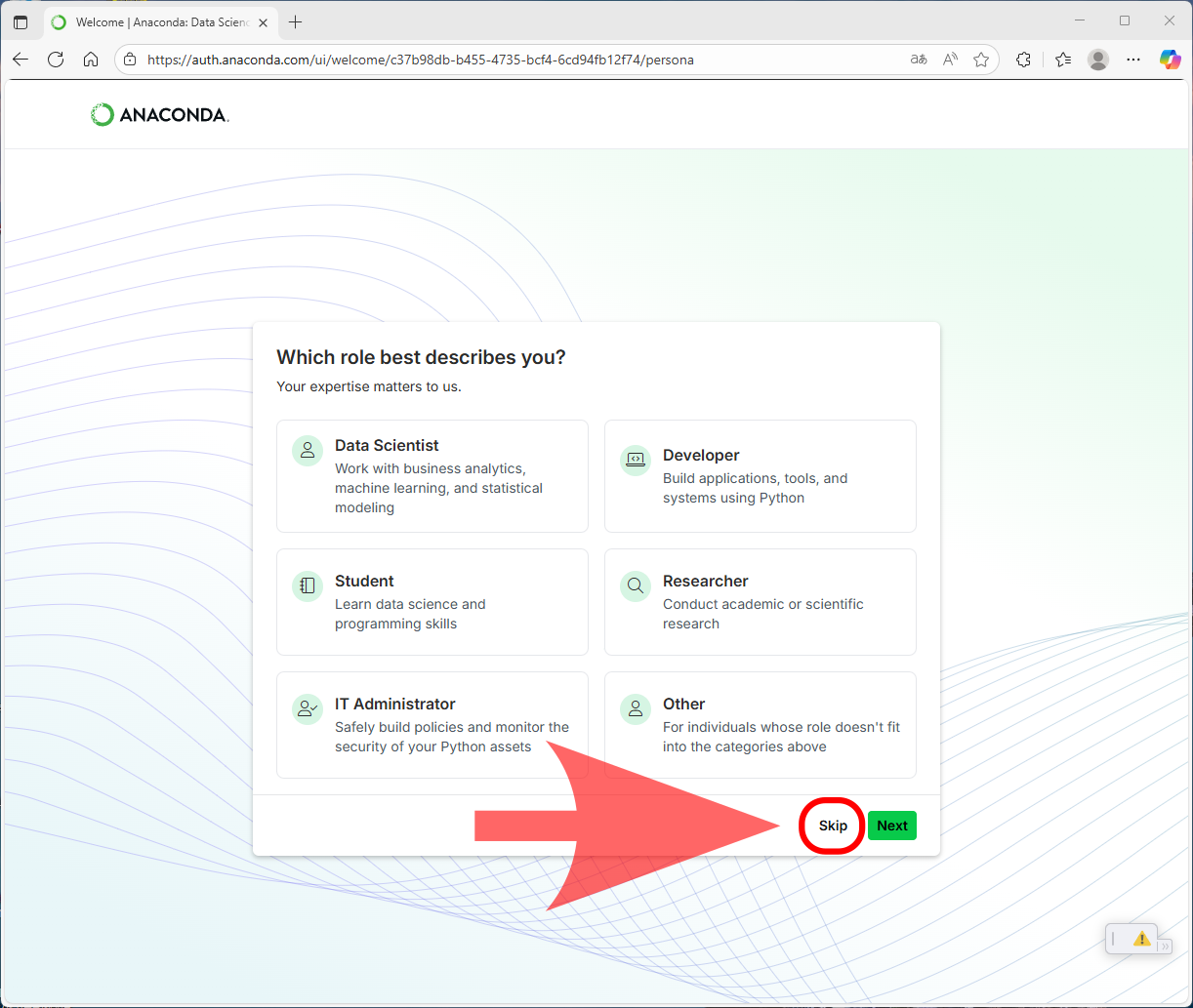
- 「Skip」をクリックする。好きなものをを選択し、「Next」をクリックしてもよい。
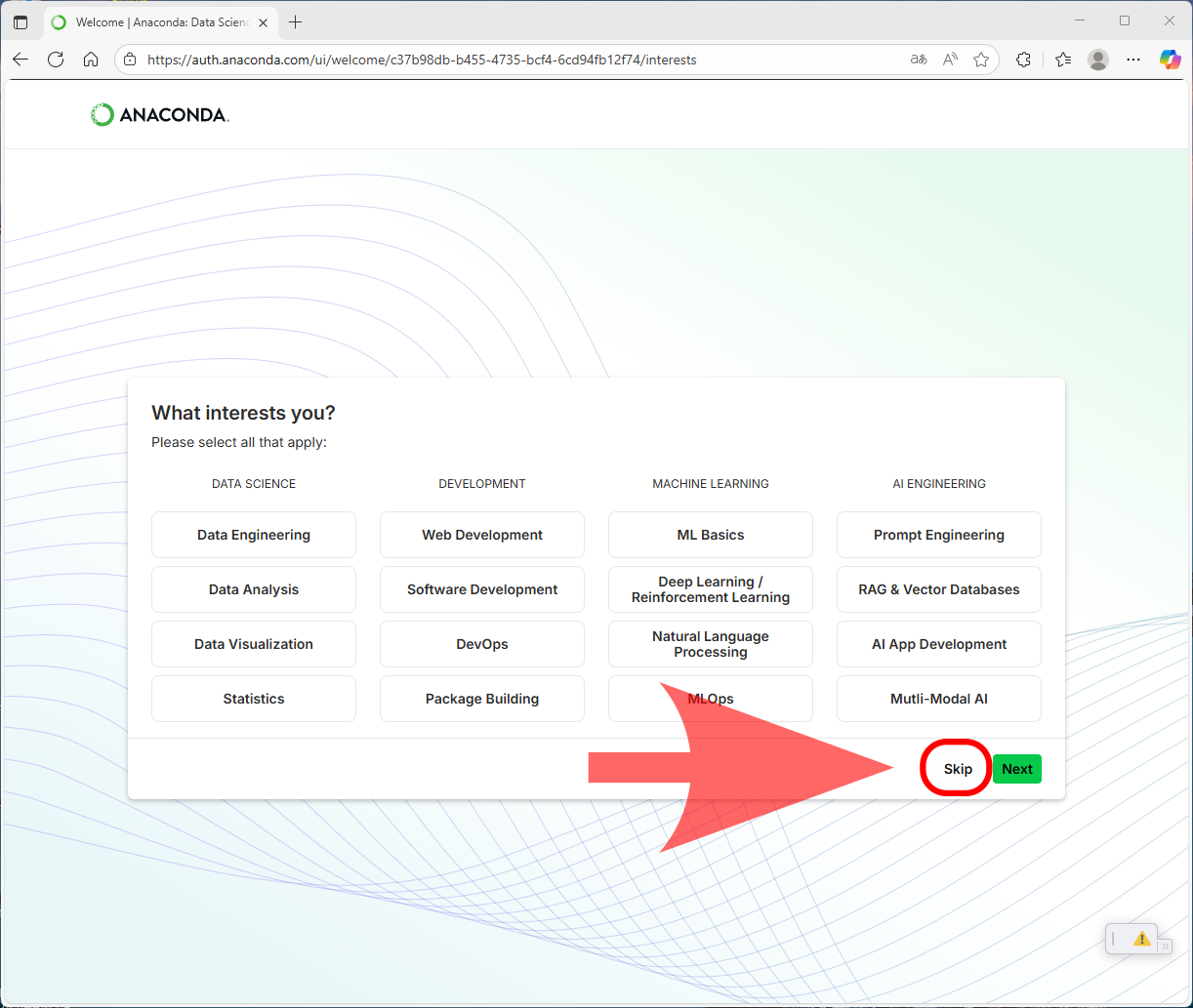
- 入力が完了すると以下のように表示される。
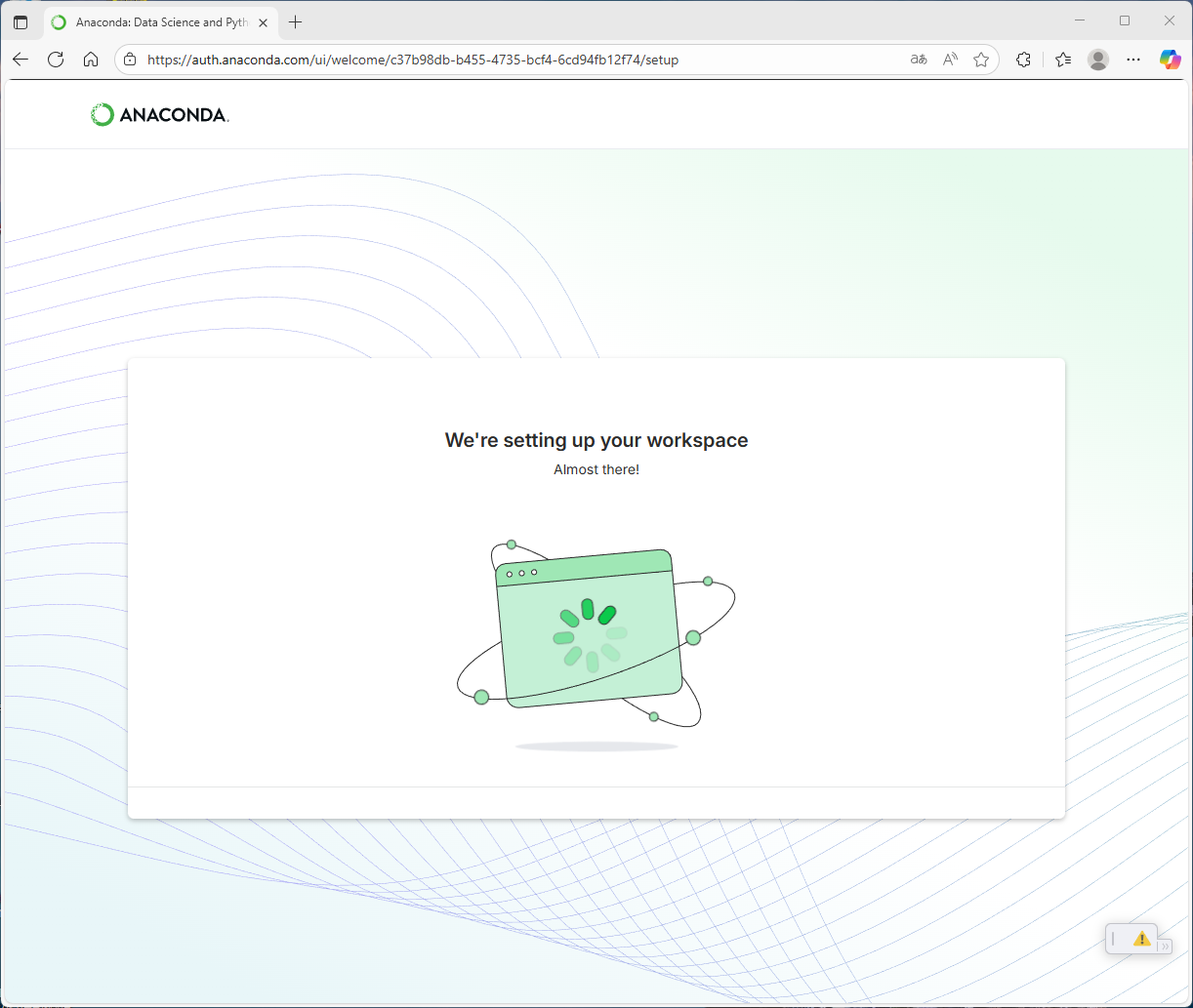
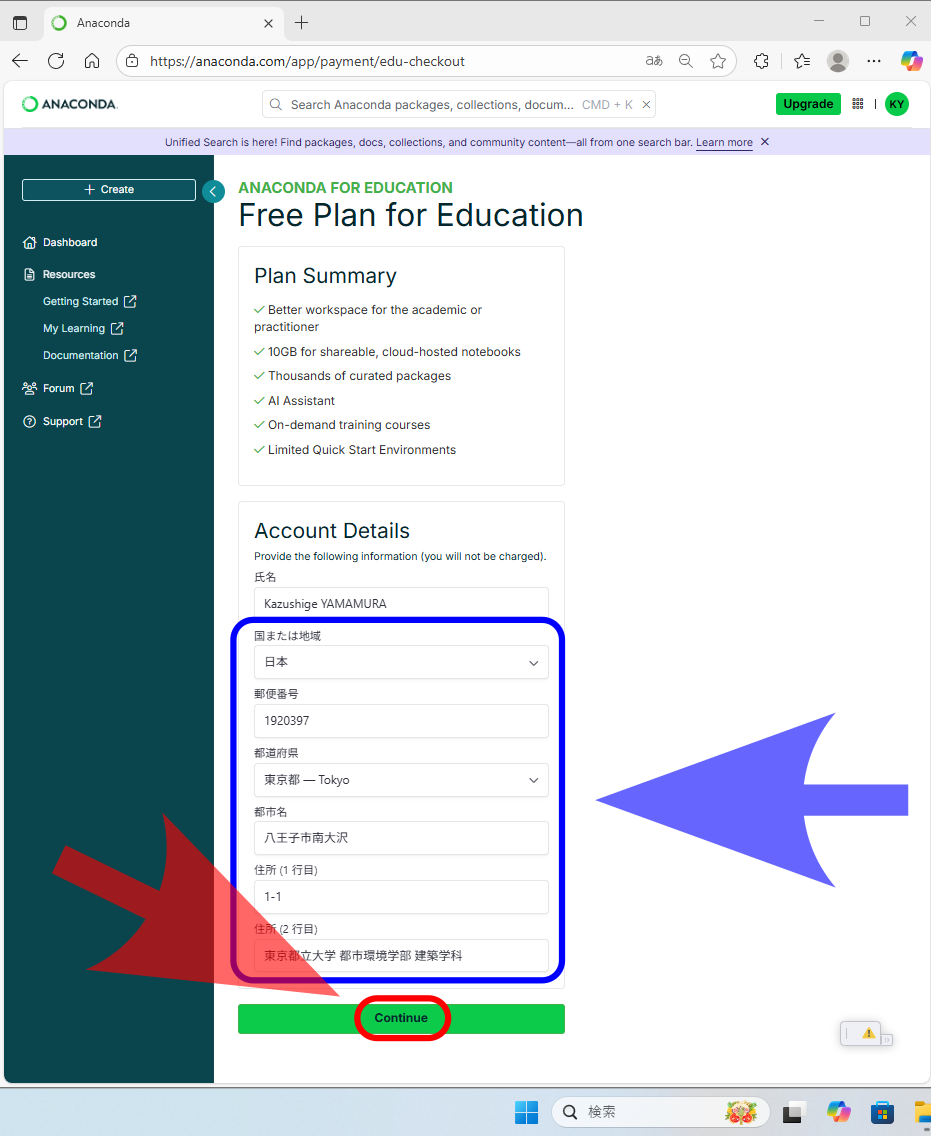
- 以下の画面に切り替わるので、住所などを画像のように記入し、「Continue」をクリックする。
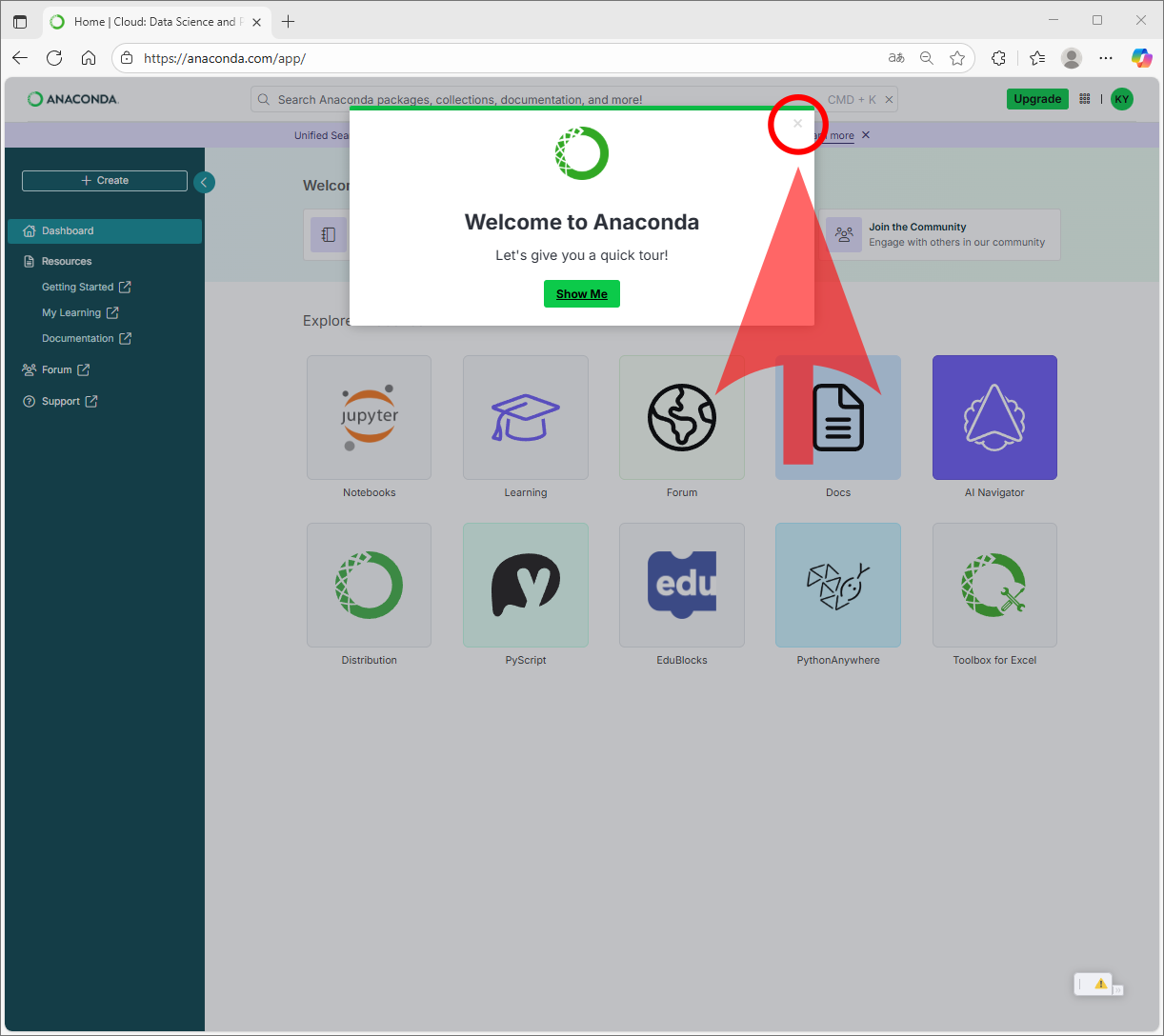
- 以下の画面に切り替わるので、「×」をクリックする。なお、「Show Me」をクリックすると画面の説明が見られる。
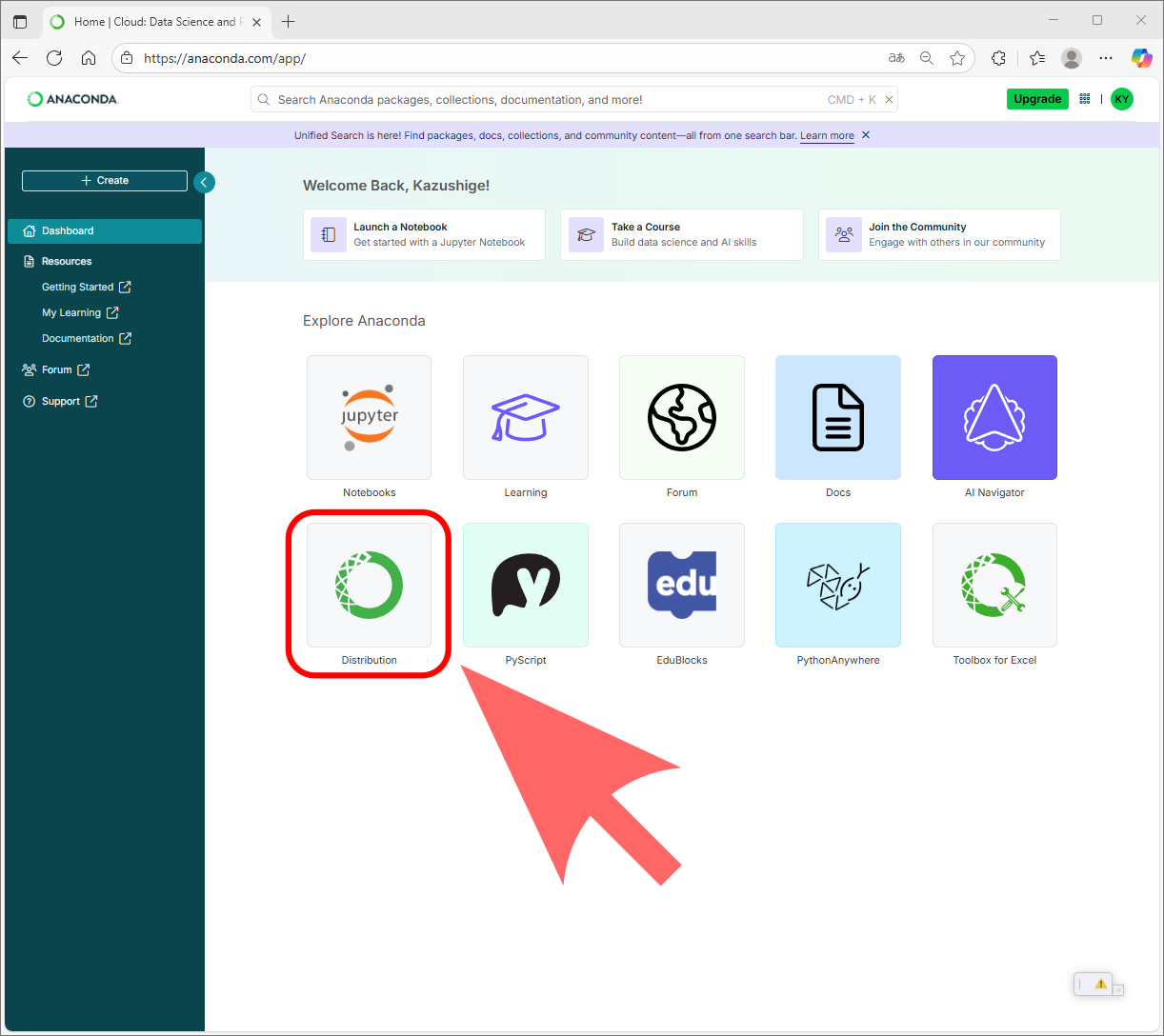
- 「Distribution」をクリックする。
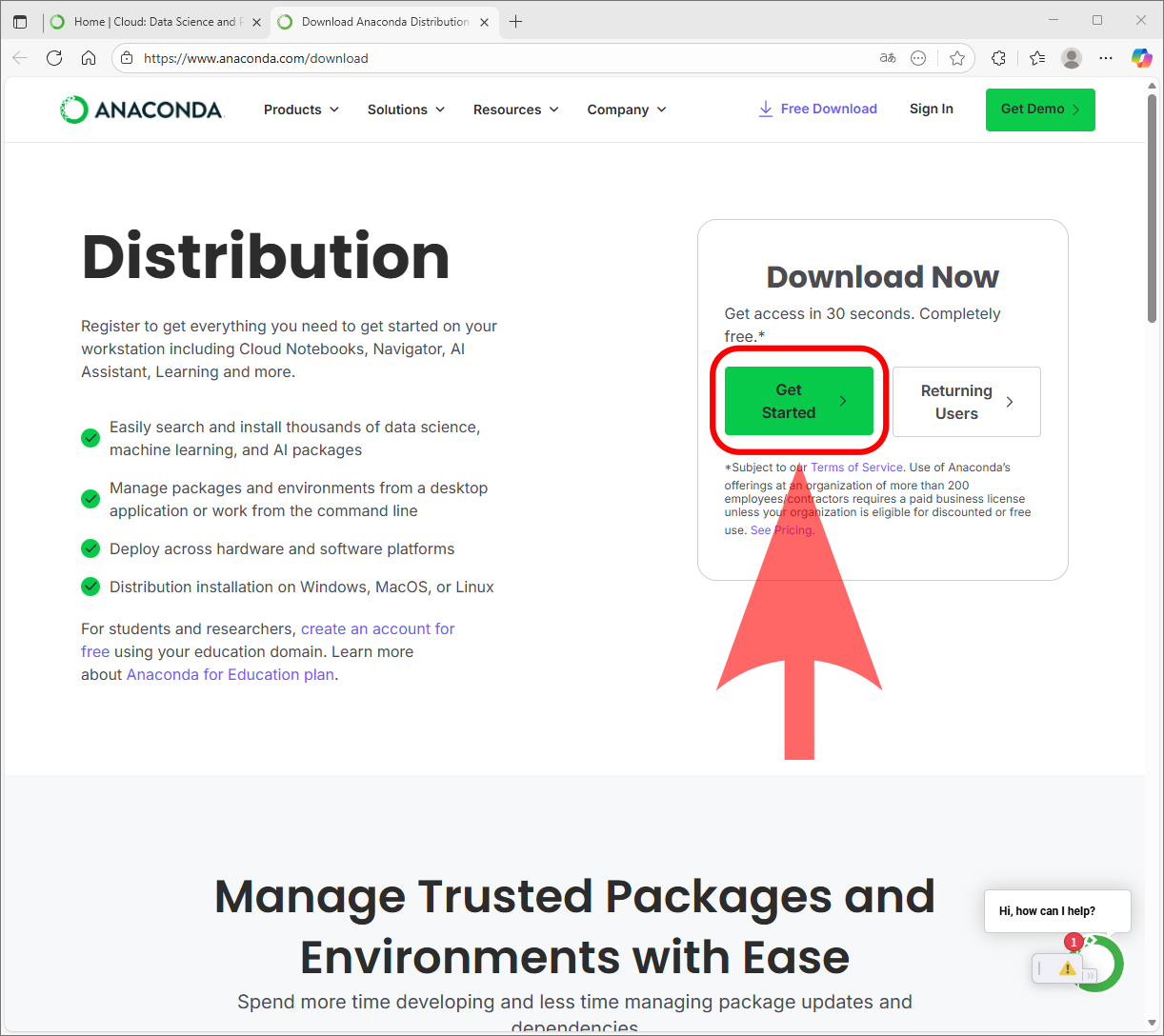
- 「Get Started」をクリックする。
- 「Distribution Installers」の「Distribution」をクリックする。
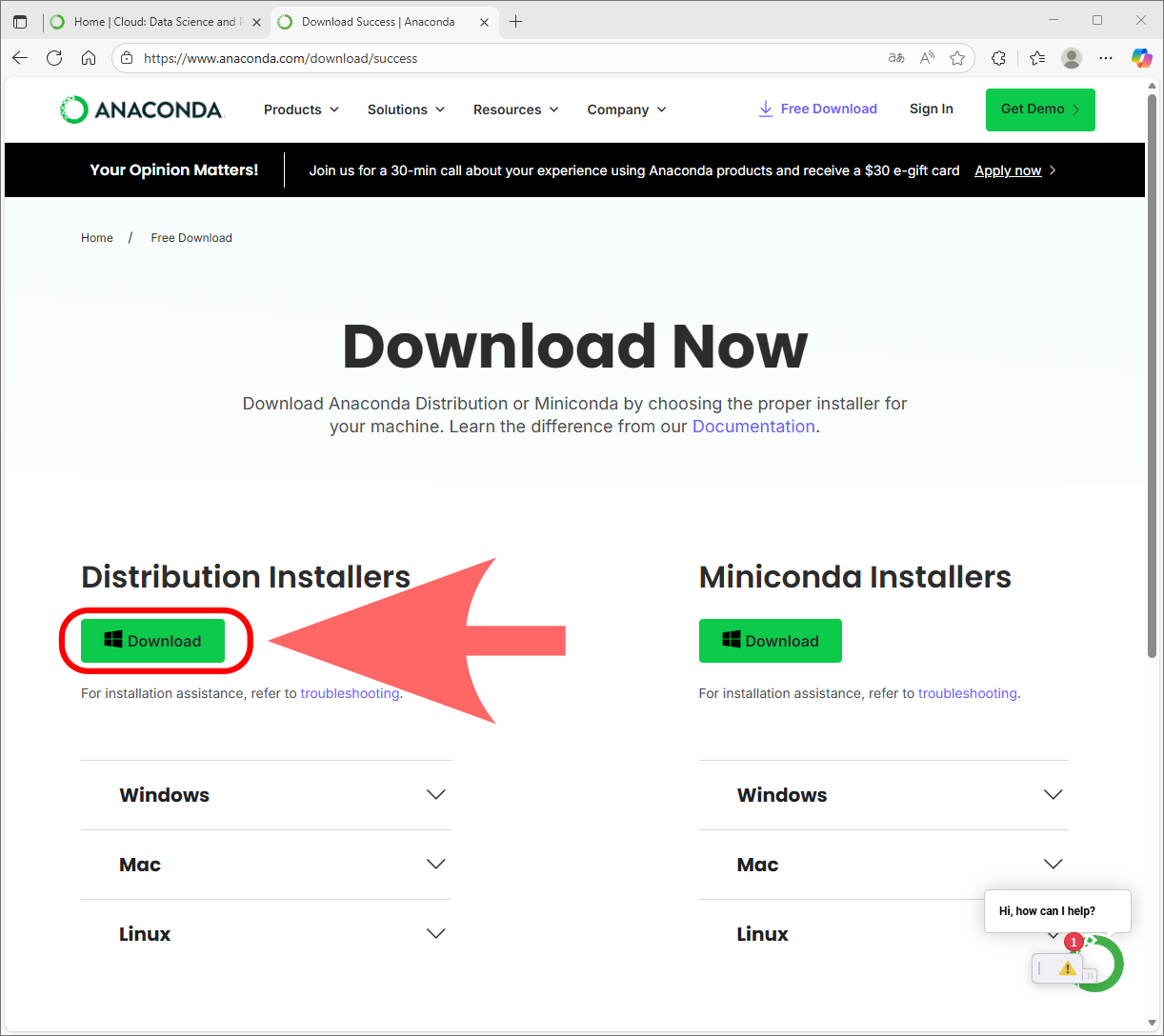
使っているPCに合ったファイルがダウンロードされるはずである。誤ったファイルがダウンロードされた場合は、下の「Windows」、「Mac」、「Linux」をクリックして正しいファイルをダウンロードすること。
- ダウンロードが完了すると以下のように表示される。
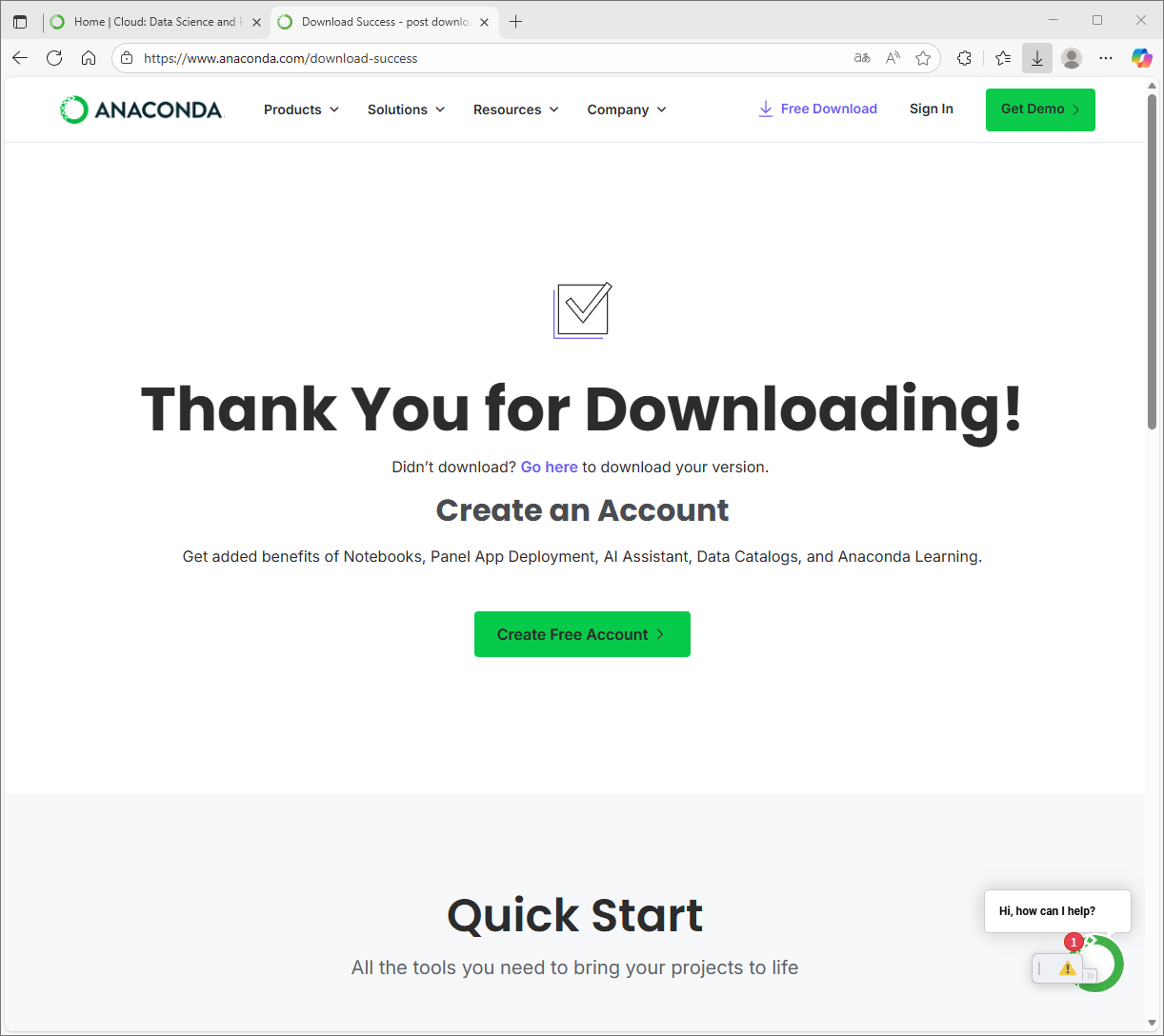
ダウンロードが完了したらブラウザを終了してよい。
以下のページではMicrosoft WindowsをOSとしているPCにAnacondaをインストールする手順を示す。macOSでもほぼ同様の手順でインストールできると思われる。
ソフトウェアのインストール
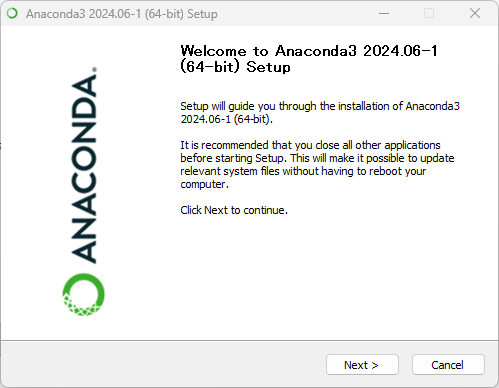
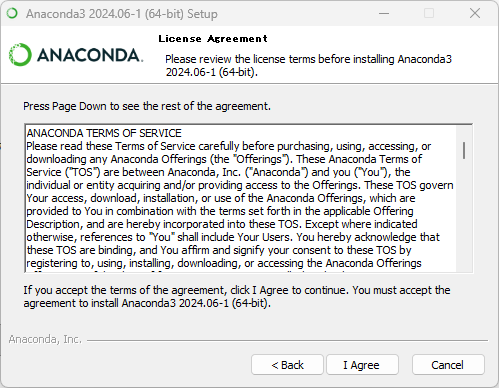
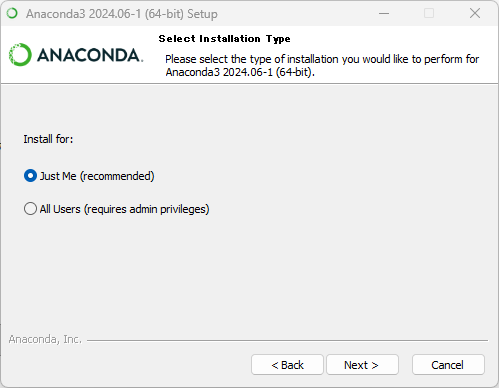
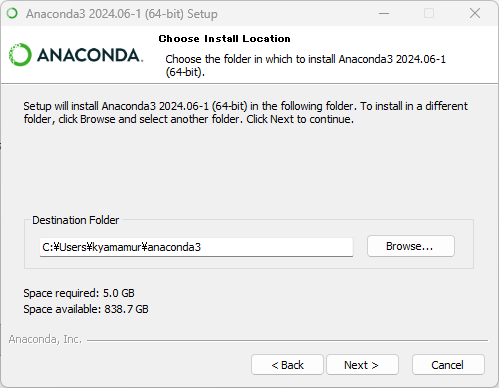
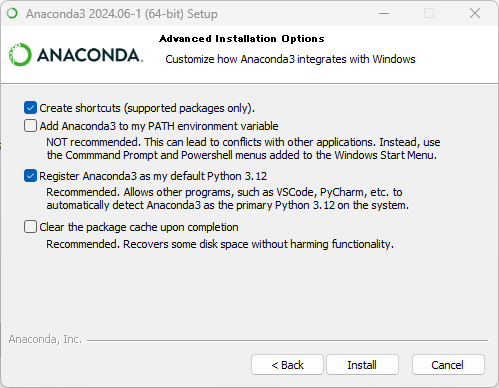
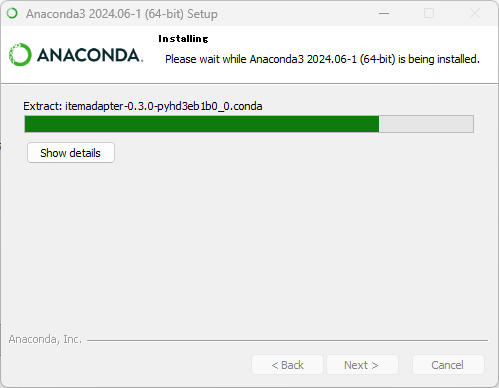
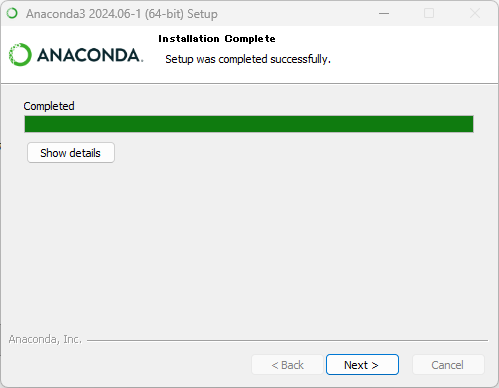
ダウンロードしたファイルを実行すればインストールが始まる。最後の画面以外は初期設定のままで問題はない。PCによるが数分〜10分程度の時間がかかる。
5番目の「Advanced Installation Options」の画面で、チェックボックスにチェックされているものがあるが、授業以外でpythonを使う予定が無ければ、はずすことを推奨する。
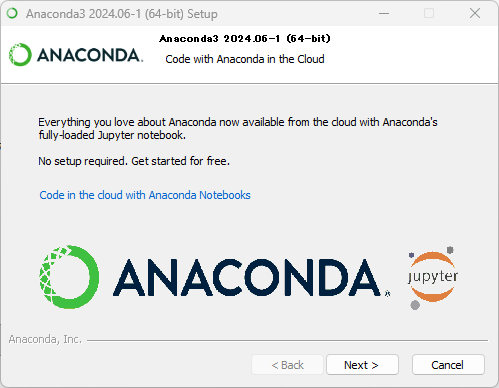
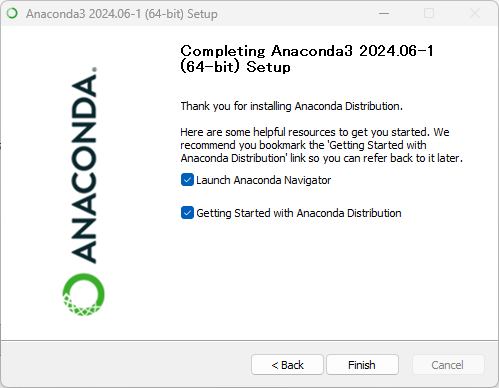
最後の画面で下の項目にチェックが入っていると、ブラウザが起動し中央に「Welcome to Anaconda!」と書いてあるページが表示される。ここでは特に読む必要はなく、閉じてよい。なお、チェックをはずしておけば表示されないので、はずしておいてもよい。また、上の項目のチェックははずしておくこと。チェックが入っているとインストーラの終了後、次項で説明する「ANACONDA NAVIGATOR」が起動する。起動してしまった場合は、そのまま次項に進めばよい。
ソフトウェアの起動
- PCのメニューから「Anaconda(anaconda3)」の「Anaconda Navigator」を起動する。
- インストールしたものより新しいバージョンが公開されている場合は、以下のようなウィンドウがポップアップする。時間に余裕があればアップデートすることが望ましい。
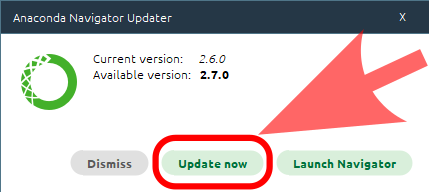
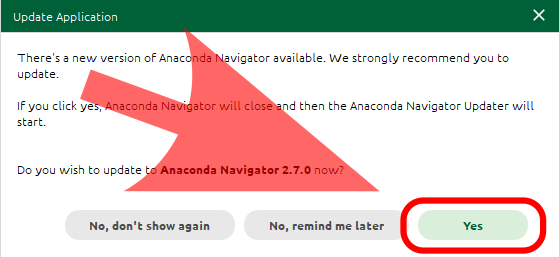
- アップデートする場合は「Yes」をクリックする。
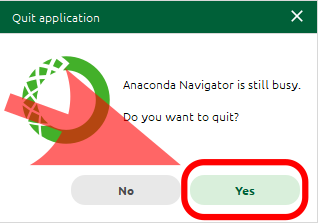
- アップデートのためAnaconda Navigatorを終了するか尋ねられるので、一旦終了する。
- アップデートするか尋ねられるので、「Update now」をクリックする。
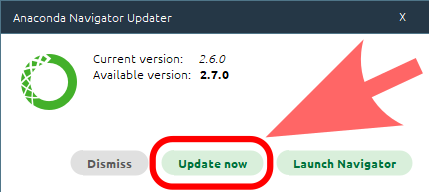
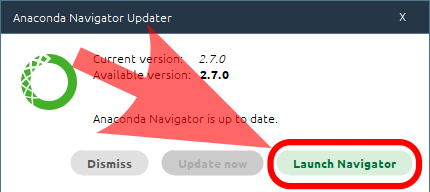
- 数分でアップデートが完了するので、「Launch Navigator」をクリックする。
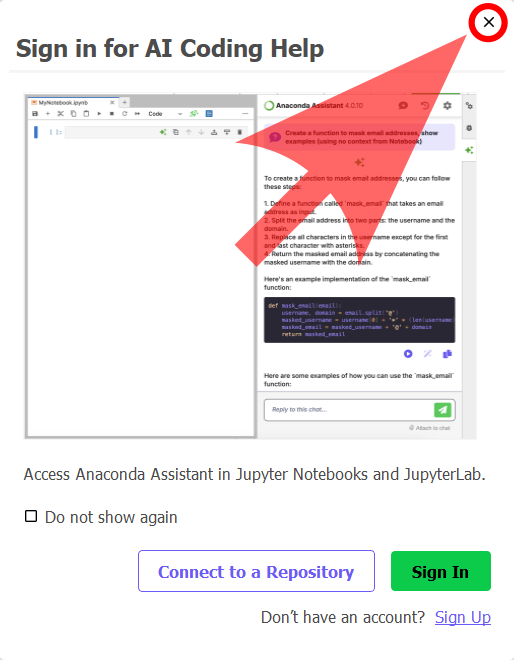
- 「Sign in for AI Coding Help」と表示されたウィンドウがポップアップするが、この授業では使わないので「×」をクリックする。
- ここまでで最新の「ANACONDA NAVIGATOR」が使えるようになる。
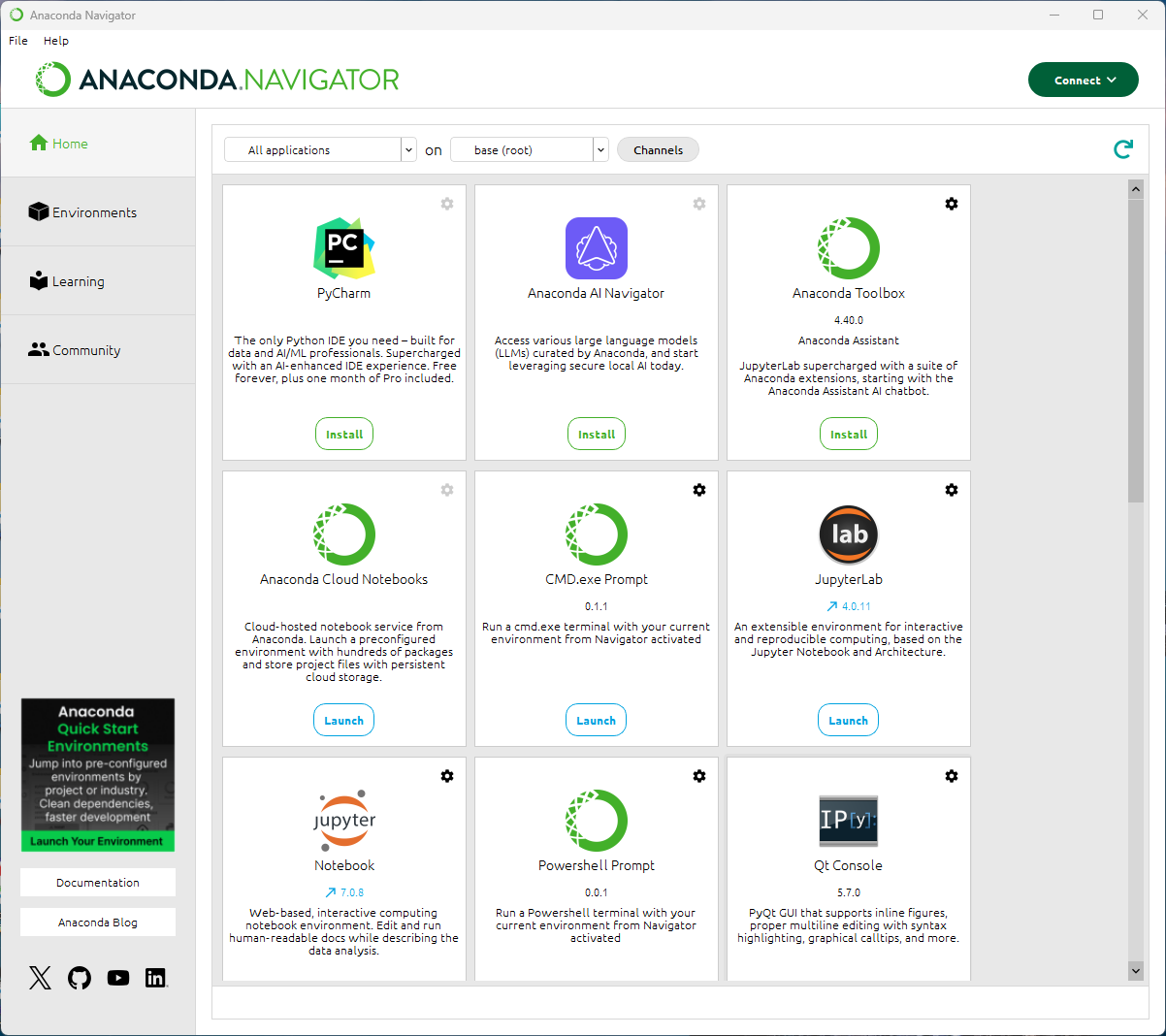
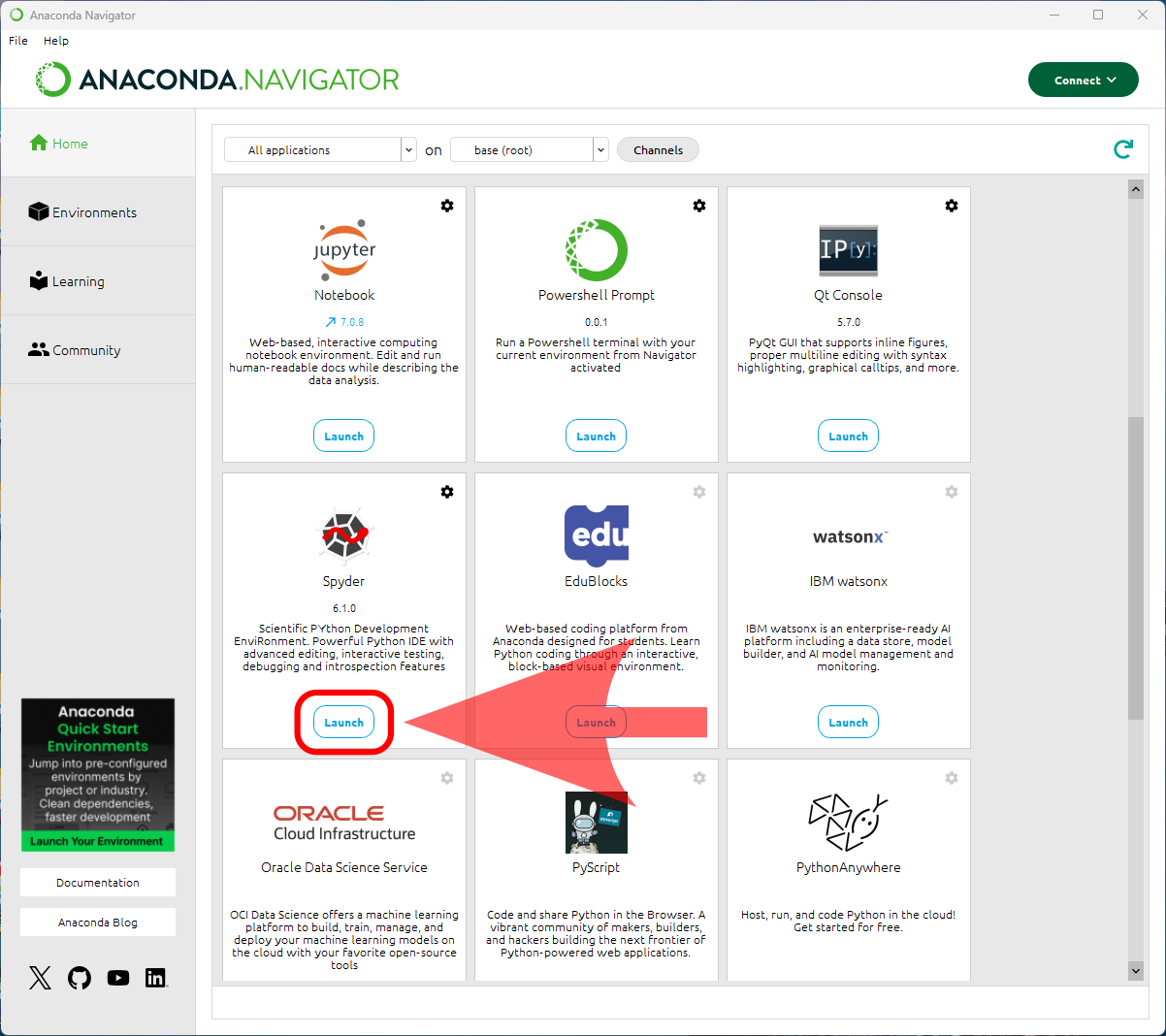
- 必要に応じてスクロールし、Spyderを起動するための「Launch」をクリックする。
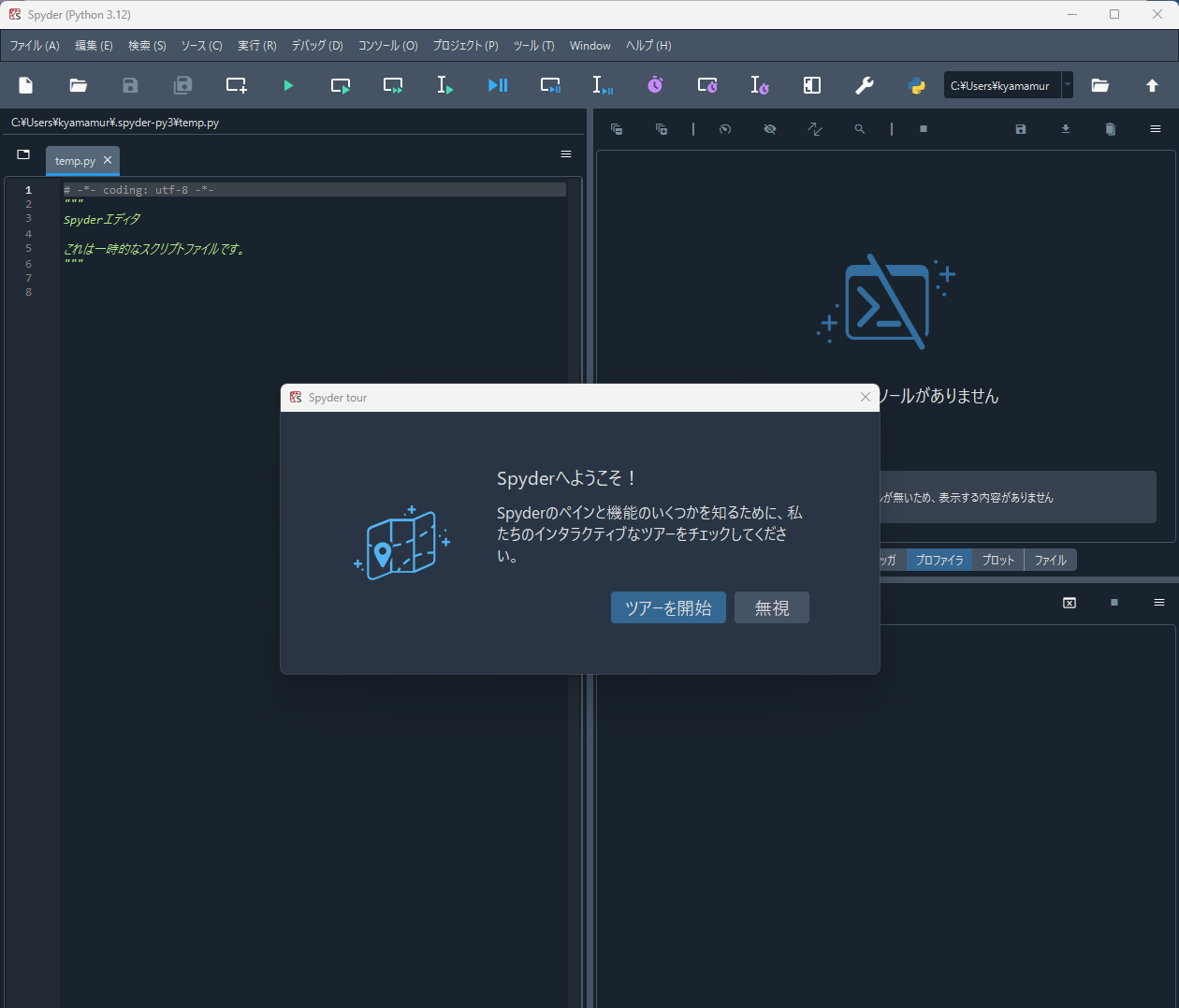
- Sypderのロゴが表示され、下のような画面となればインストールは完了である。初めて起動したとき「Spyderへようこそ!」(Spyderの機能の説明)のウィンドウが表示される(中央の画像)。いつでも「ヘルプ→Interactive tour」で見ることができるのでここでは「無視」をクリックする。
- SypderおよびANACONDA NAVIGATORを終了する。
Last Updated on 13 Nov 2025, 19:41
WebMaster: YAMAMURA Kazushige
kozojikken2025@arch.ues.tmu.ac.jp